アイテムの登録

ドラッグ&ドロップによる登録
デスクトップやフォルダーのウィンドウからから登録したいプログラム、ファイル、フォルダーなどをドラッグし、そのまま画面右下のコーナーにカーソルを移動させてください。
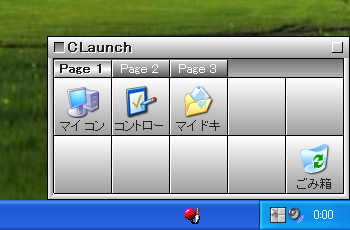
CLaunchのウィンドウが表示されたら、アイテム未登録のボタン上でファイルをドロップするとその場所へ登録されます。

登録作業を繰り返すときにはCLaunchを
ウィンドウロックしておき、ドラッグ&ドロップで登録すると便利です。
複数のファイルを選択してドラッグ&ドロップすると、まとめて登録することができます。
ショートカットはリンク先に変換して登録されますが、Shiftキーを押しながらドロップするとショートカットのまま登録されます。
(フォルダーは常にリンク先へ変換されます。)
マイコンピュータ、ごみ箱、コントロールパネル内のアイテムなども、ドラッグ&ドロップで登録できます。
ブラウザのアドレスバーや、Webページ内のURLリンクをドラッグ&ドロップすると、URLを登録できます。
アイテムの登録可能数は1ページにつき1000個までです。
メニューからの登録
アイテム未登録のボタン上で右クリックし、表示されたメニューから「アイテム登録」を選択すると、「
アイテムの登録」ダイアログBOXが表示されます。
「アイテムの登録」ダイアログBOXでは通常ファイルのほか、特殊フォルダー、特殊アイテムを登録することができます。
 登録できる特殊アイテム
実行中のアプリケーションを登録 (Windows 2000以降)
以下の手順で実行中のアプリケーションをCLaunchに登録できます。
UWPアプリ(ストアアプリ等)を登録する場合は、この方法を利用してください。
- 登録したいアプリケーションを起動しておく。
- アイテム未登録のボタン上で右クリックし、表示されたメニューから「アイテム登録」を選択する。
- 表示された「アイテムの登録」ダイアログBOXの「ウィンドウ参照」ボタンをクリックする。
- アプリケーションのウィンドウで任意の場所をクリックする。
- 「ファイル/URL」の欄にパス名が入力されていることを確認して、OKボタンをクリックする。
登録したアイテムの設定変更
アイテムボタン上で右クリックし、表示されたメニューから「プロパティ」を選択してください。
「
アイテムのプロパティ」ダイアログBOX
アイテムの移動、アイテムのコピー
登録したアイテムはドラッグ&ドロップで移動できます。
またアイテムのドラッグ中にCtrlキーを押しているとコピーになります。
アイテムの移動